Documents
操作手册(中文版):ZXTLCD-AIS007 开机、绑定与使用
ZXTLCD-AIS007 中文操作手册全文:19 步走完开机联网、扫码绑定、语言与音色选择、翻译、设置、AI 纪要与账号管理。
本文为 ZXTLCD-AIS007 国际版操作手册(V1.1)中文全文。设备出厂未绑定账号,需通过 Trans AI 手机端 App 注册并绑定后才能进入翻译界面。第 1 至 10 步为设备端操作,第 11 至 13 步为显示设置,第 14 至 19 步为 App 端操作。
目录
1. 开机与网络
2. 连接界面与下载 App
3. 注册 Trans AI 账号
4. 扫码绑定设备
5. 翻译机主界面
6. 语言与音色选择
7. 开始翻译
8. 设置页面
9. 设备详情与切换账号
10. 绑定或切换用户账号
11. 壁纸设置
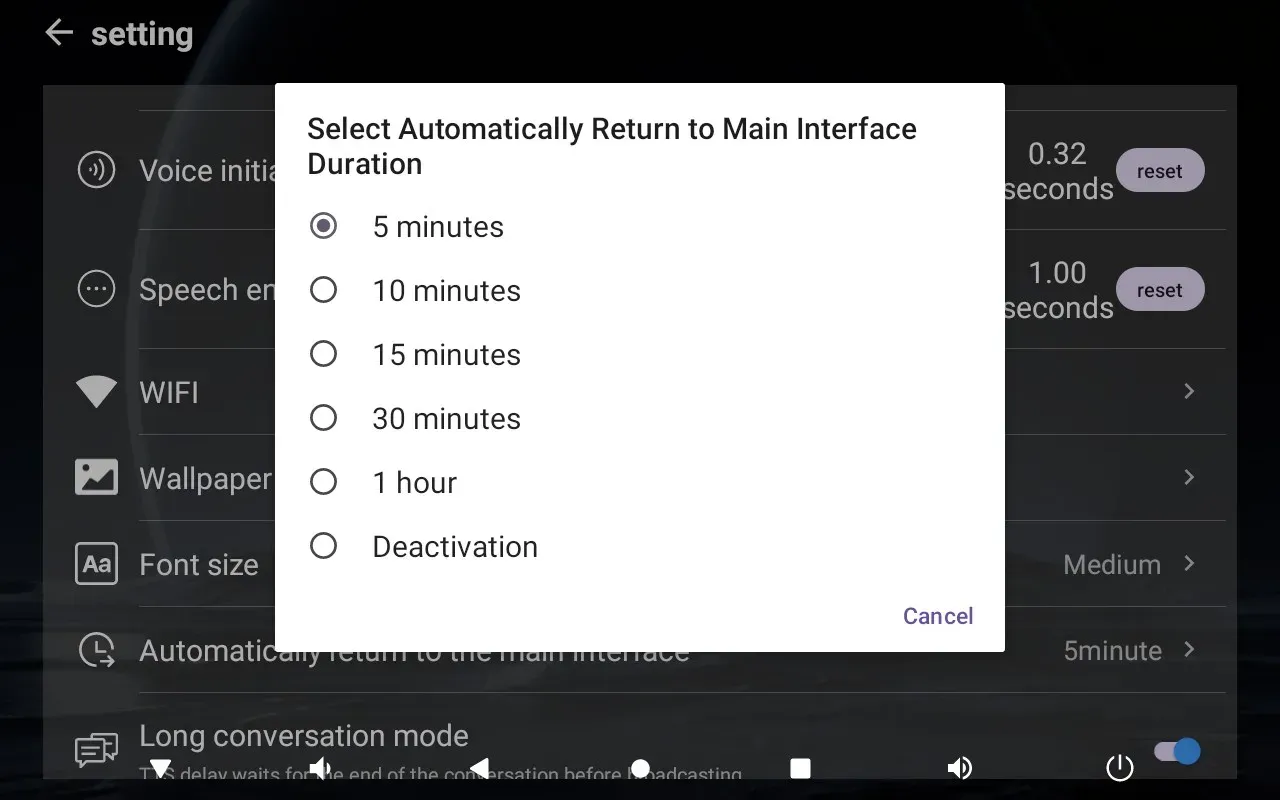
12. 字号大小
13. 退出到首页的时长
14. App 管理端
15. 设备详情与改名
16. 翻译记录
17. 生成 AI 纪要
18. AI 纪要列表与导出
19. 我的与账号设置
1. 开机与网络
按 AI 翻译机的开机按钮,启动过程中如果没有连接网络,请先连接网络。
2. 连接界面与下载 App
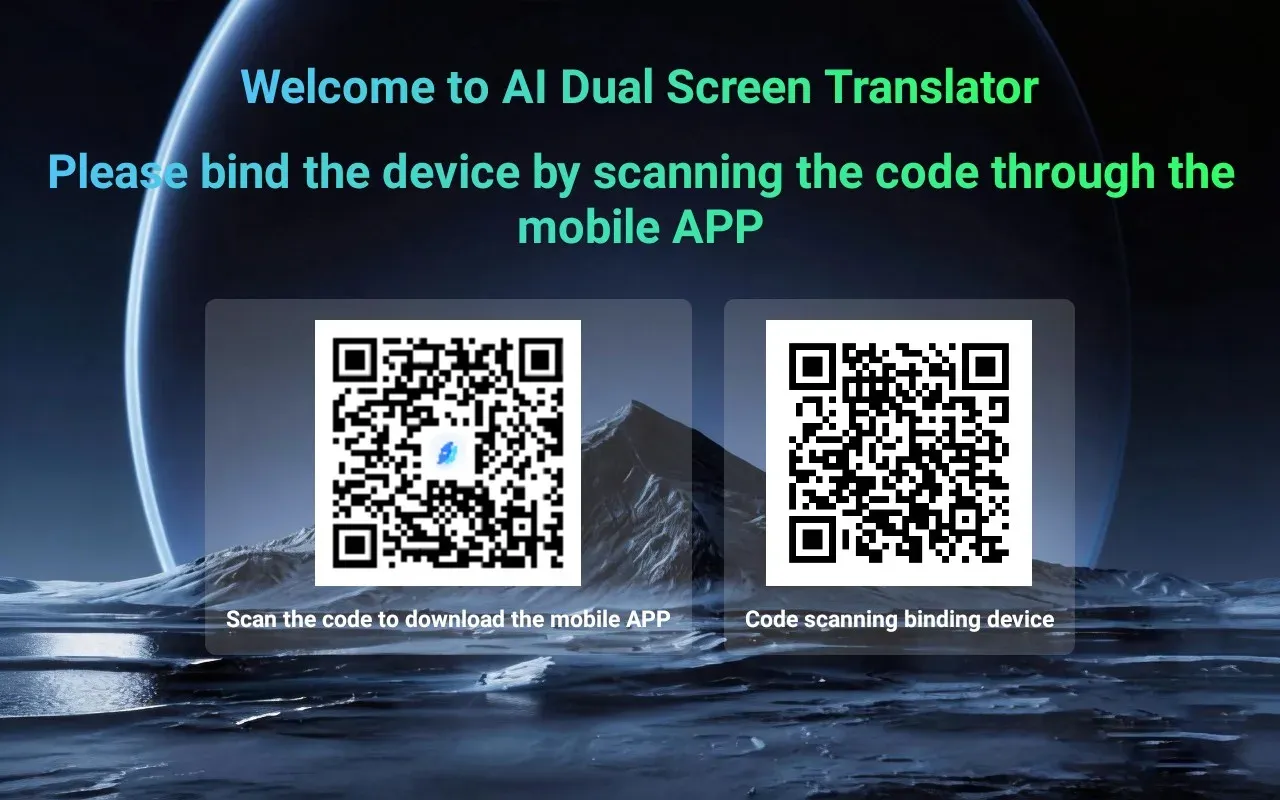
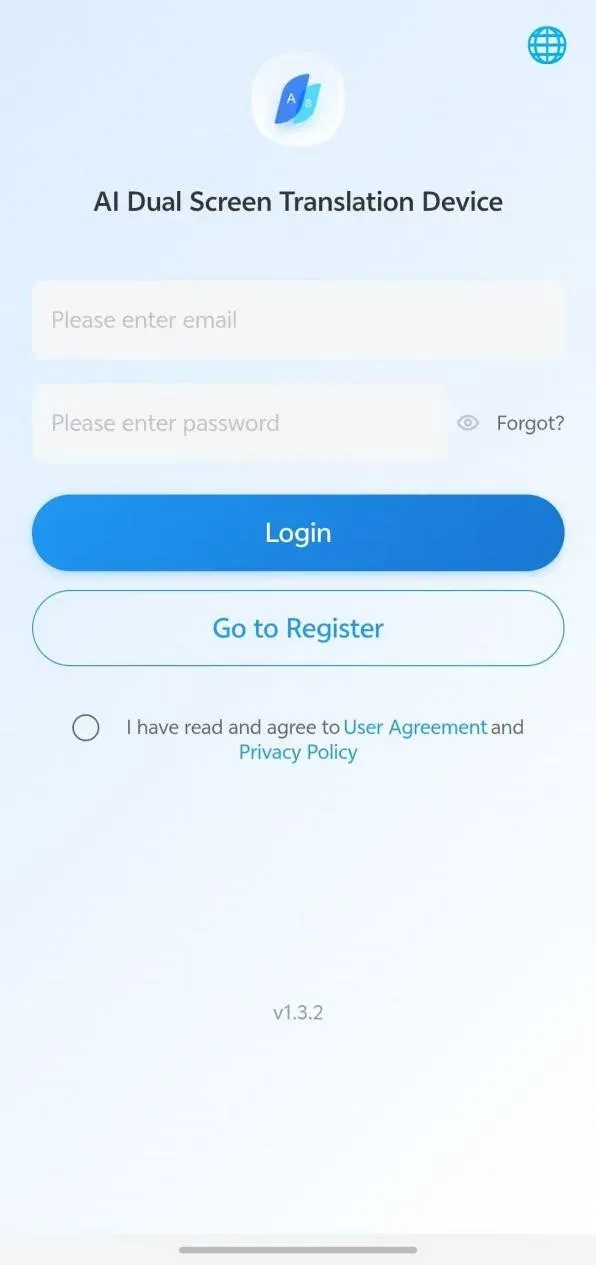
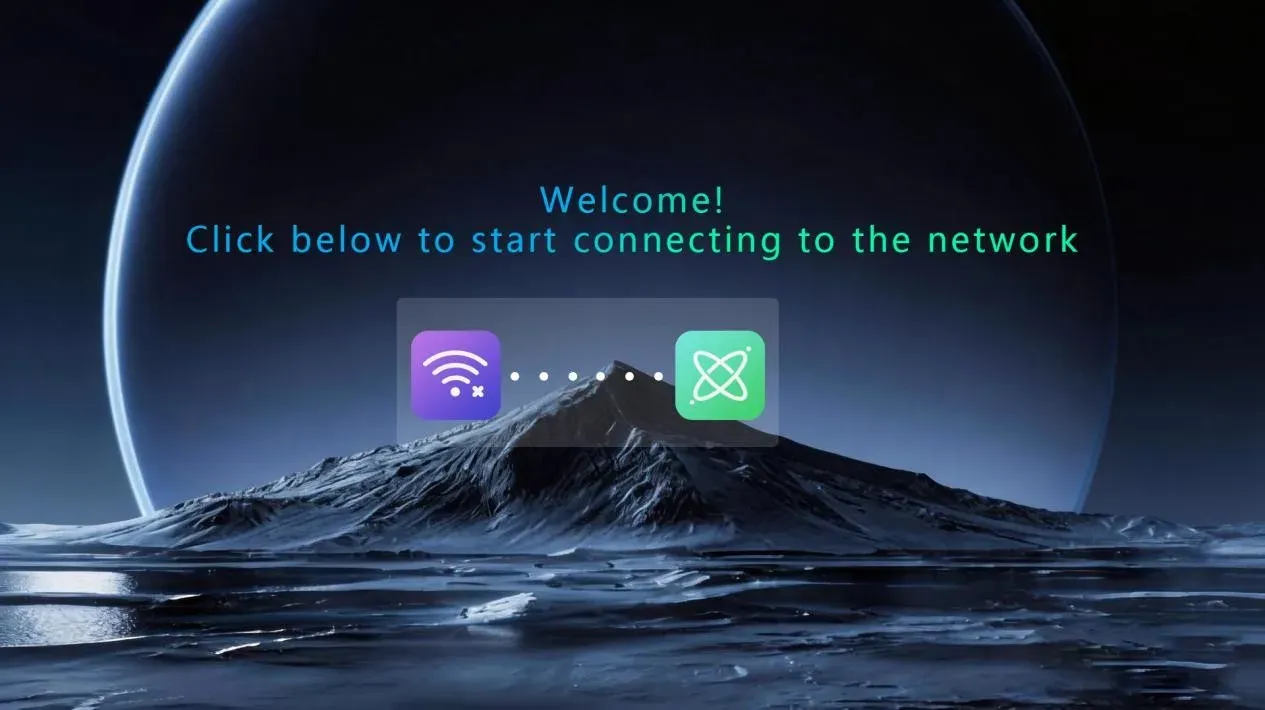
网络连接成功后出现连接界面。如果已下载安装手机端 App,则通过手机端 App 扫右边二维码进行绑定;如果没有下载安装,则通过微信或手机浏览器扫左边二维码下载 App:Trans AI,然后按步骤进行安装。手机端注册用户并登录后,可扫右边二维码进行设备绑定。
3. 注册 Trans AI 账号
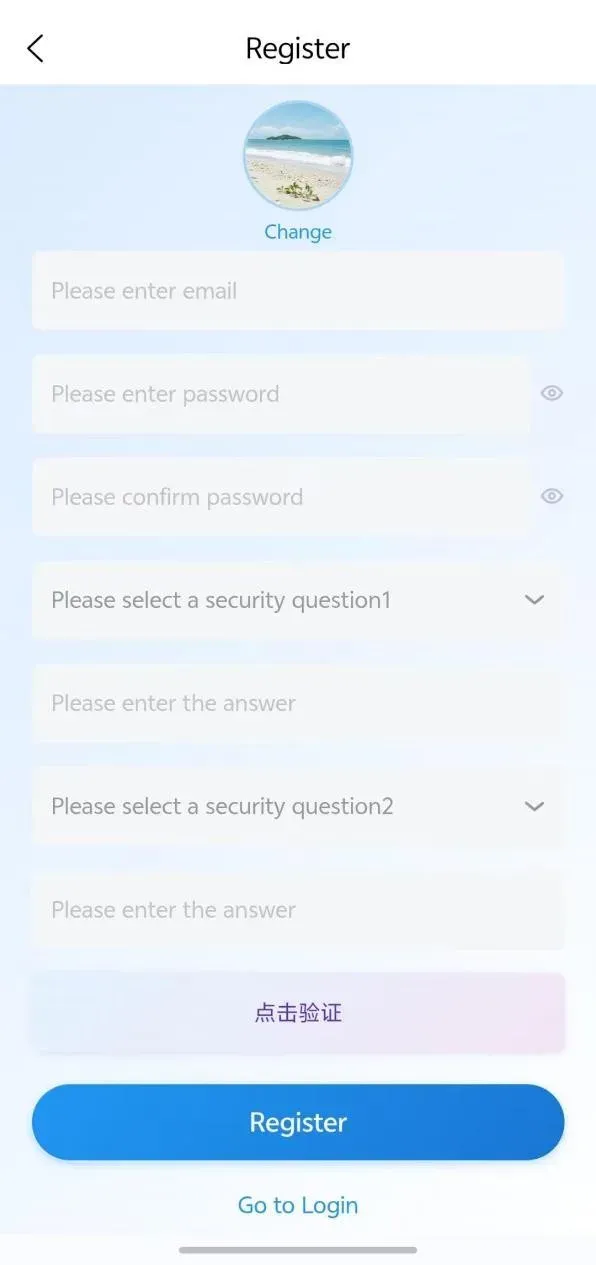
下载 Trans AI 手机 App 后开始注册用户,用户注册需要通过邮箱和安全问题来完成。
4. 扫码绑定设备
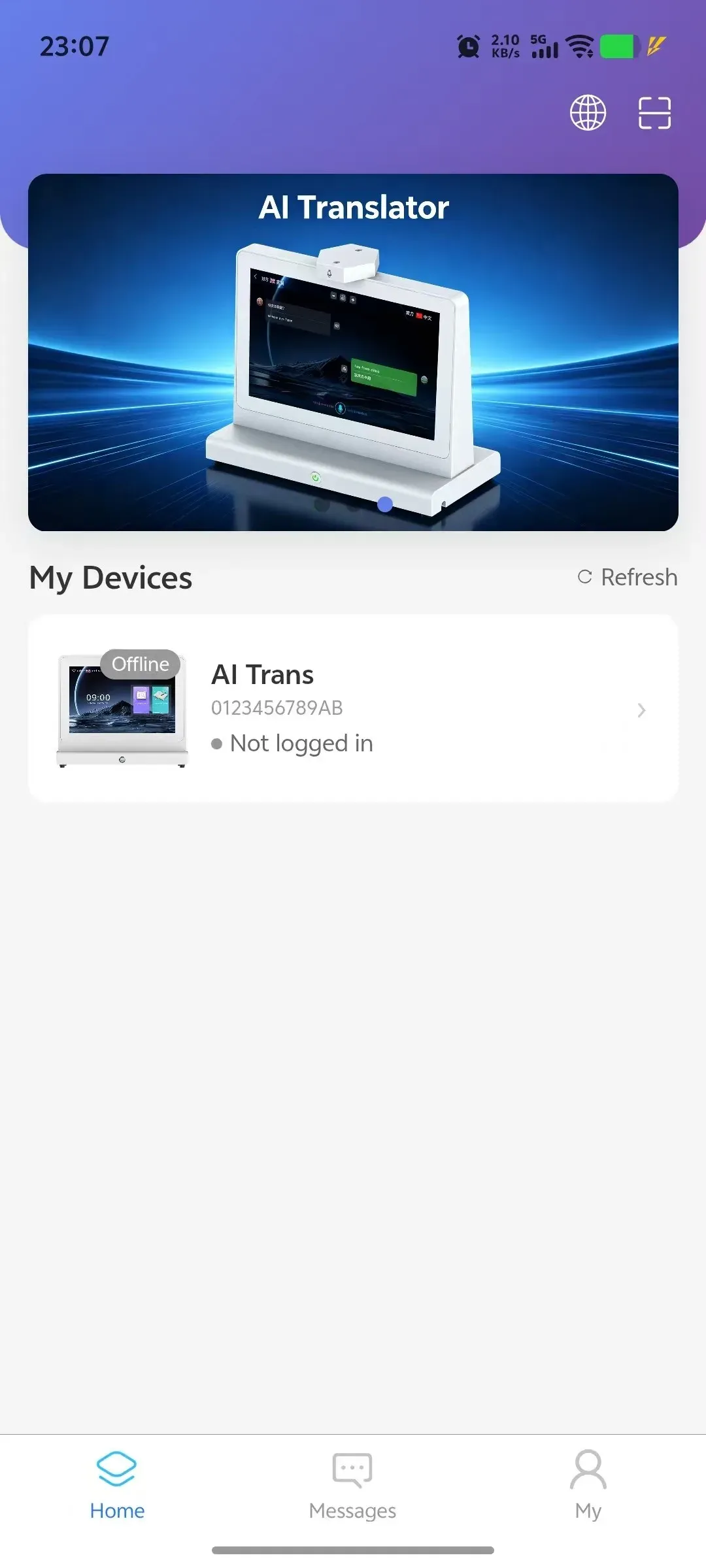
进入到首页之后,点击右上角对右侧二维码扫码,绑定翻译机设备。
5. 翻译机主界面
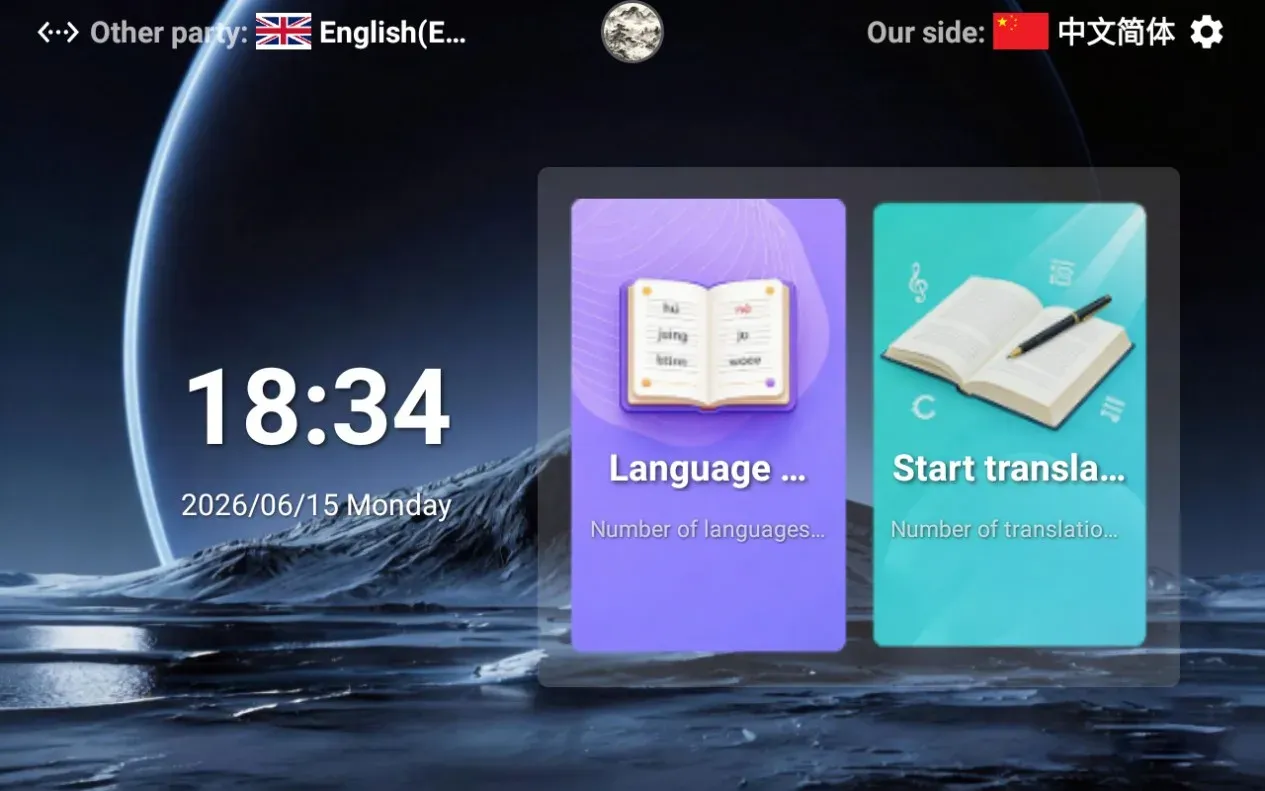
绑定设备之后会进入翻译机主页面,可以点击语言选择或开始翻译。
6. 语言与音色选择
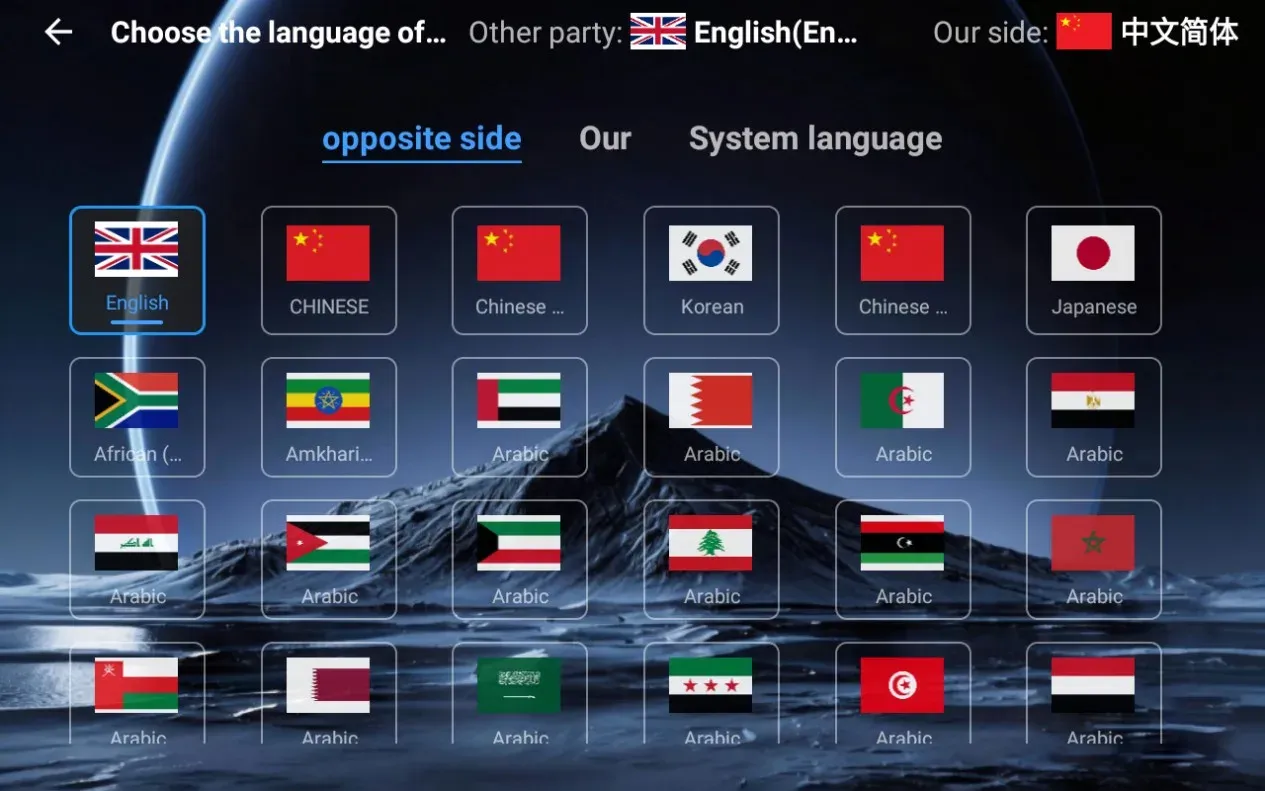
语言可以选择我方语言、对方语言和系统语言;在选择我方或对方语言时,可以选择对应语言的音色。
7. 开始翻译
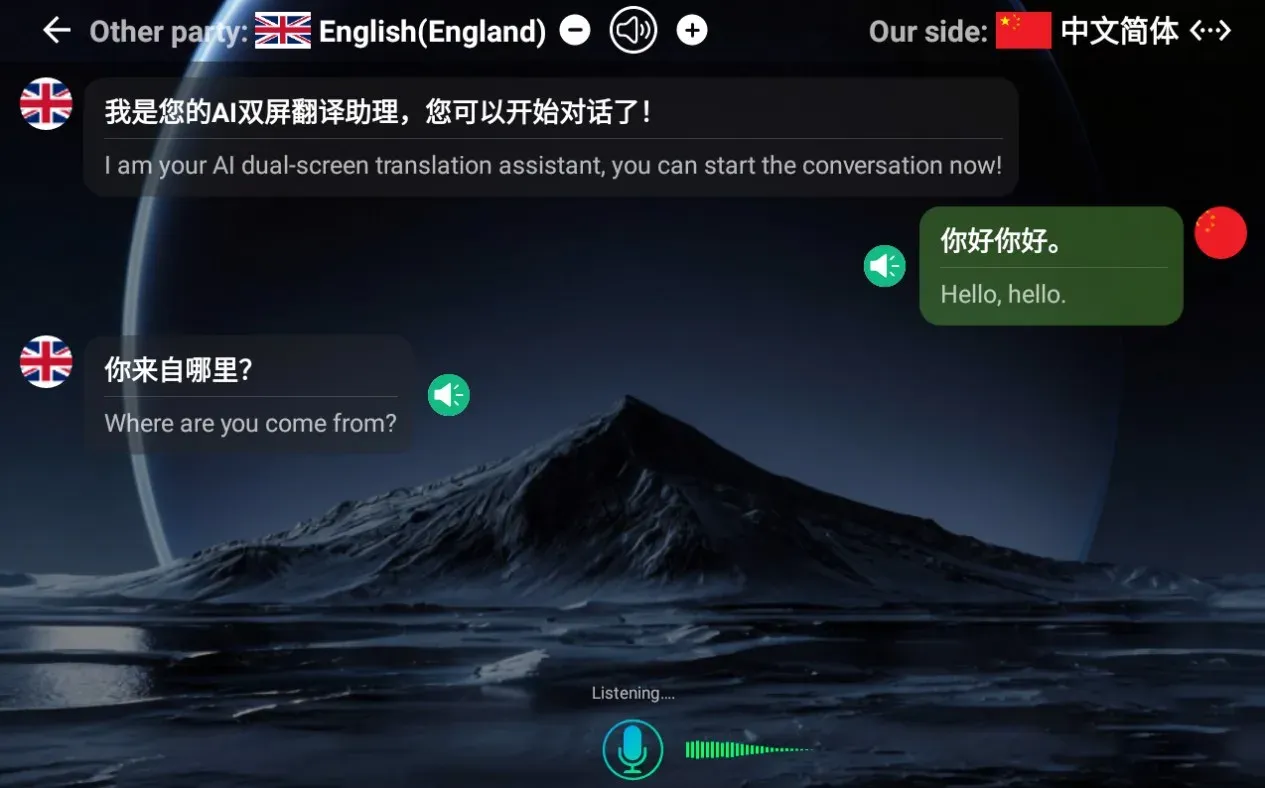
在首页点击开始翻译即可进入翻译界面。点击上方中间的喇叭图标可以开启或关闭自动语音播报功能,该图标两边的加号和减号可调整声音大小。
8. 设置页面
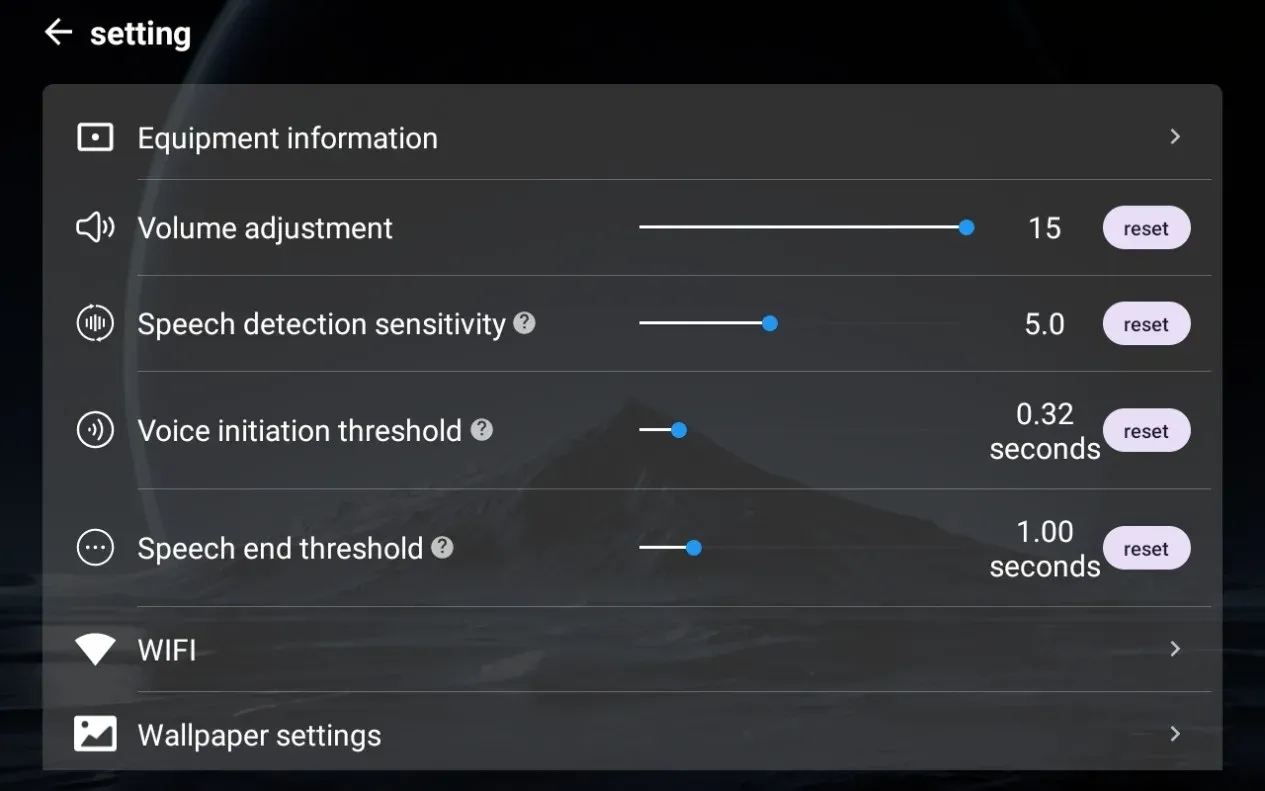
在首页右上角点击设置图标,跳转到设置页面,可以调节音量大小、声音开始与结束阈值、Wi-Fi、壁纸、更新版本等各种设置功能。
9. 设备详情与切换账号
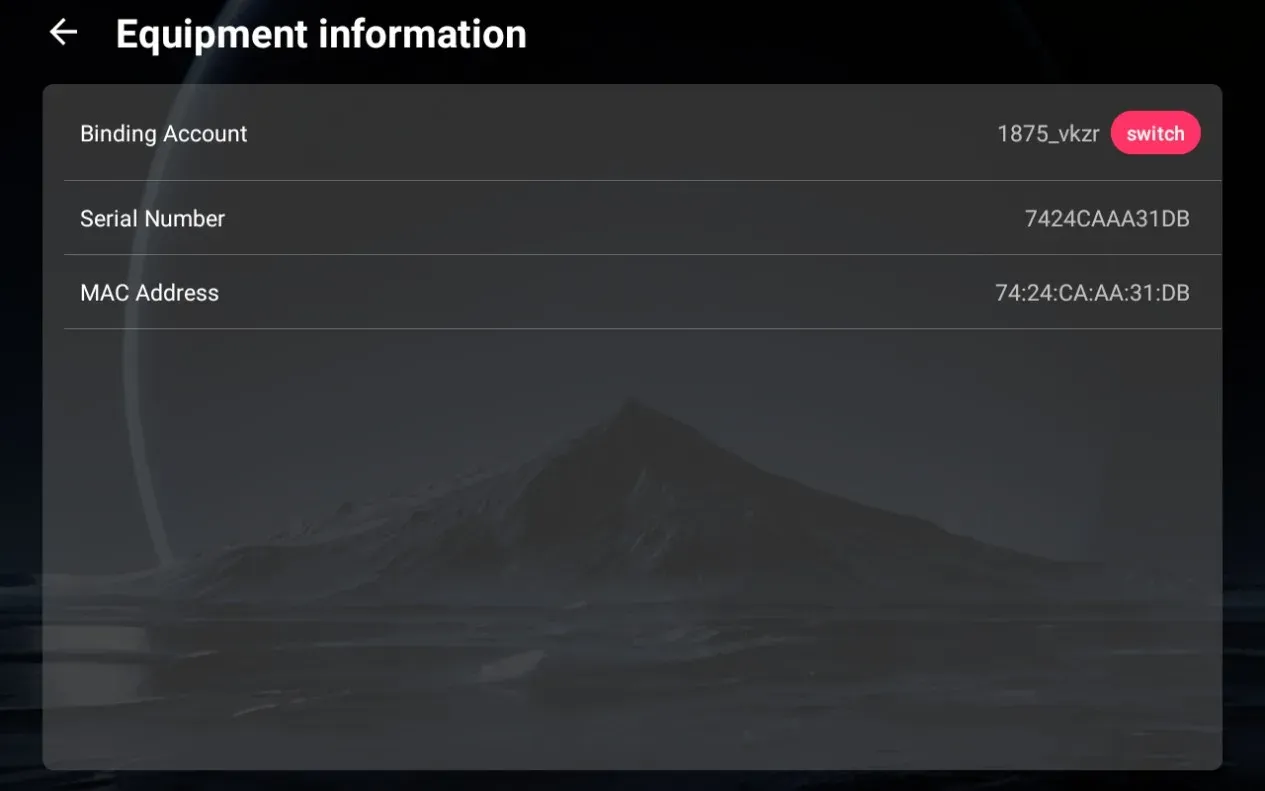
点击设备详情可以查看设备 ID,也可以切换账号。
10. 绑定或切换用户账号
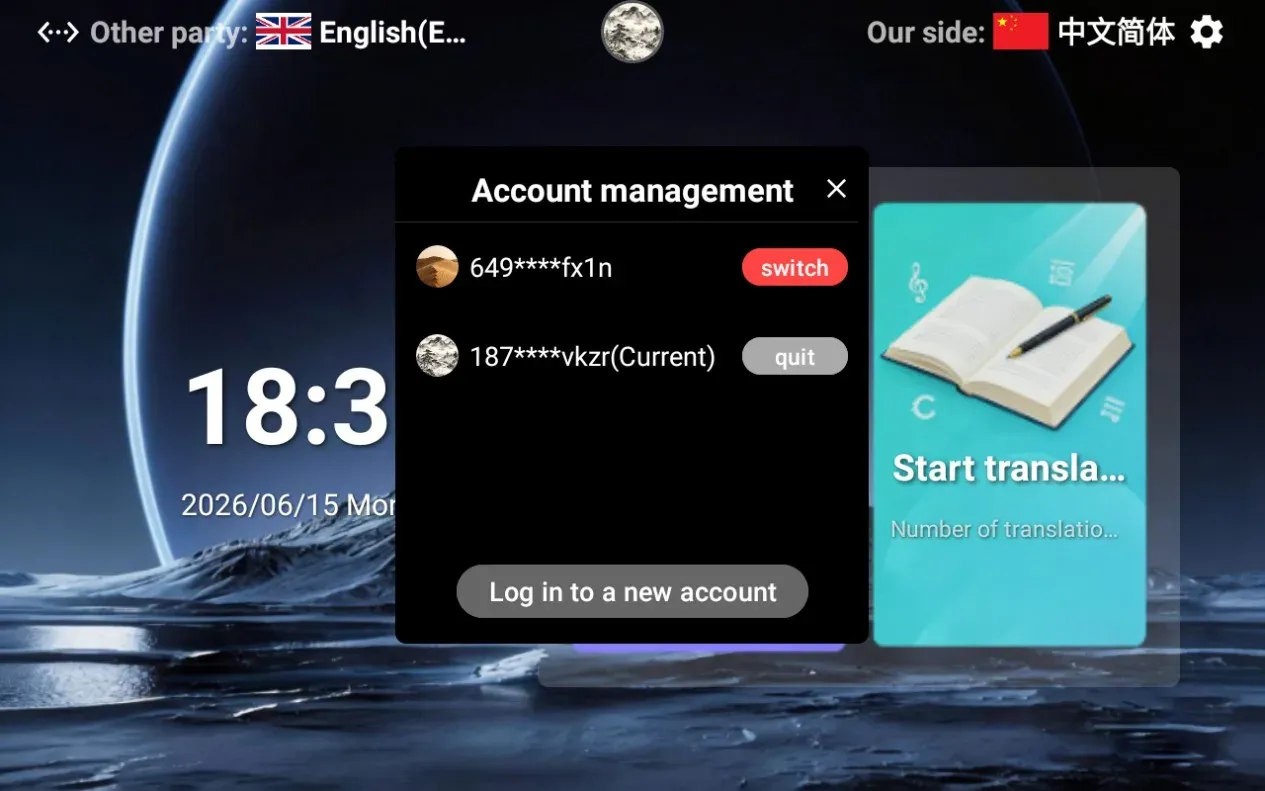
点击首页顶部中间位置的头像图标,可绑定新的用户账号或切换其他已授权使用该设备的账号。
11. 壁纸设置
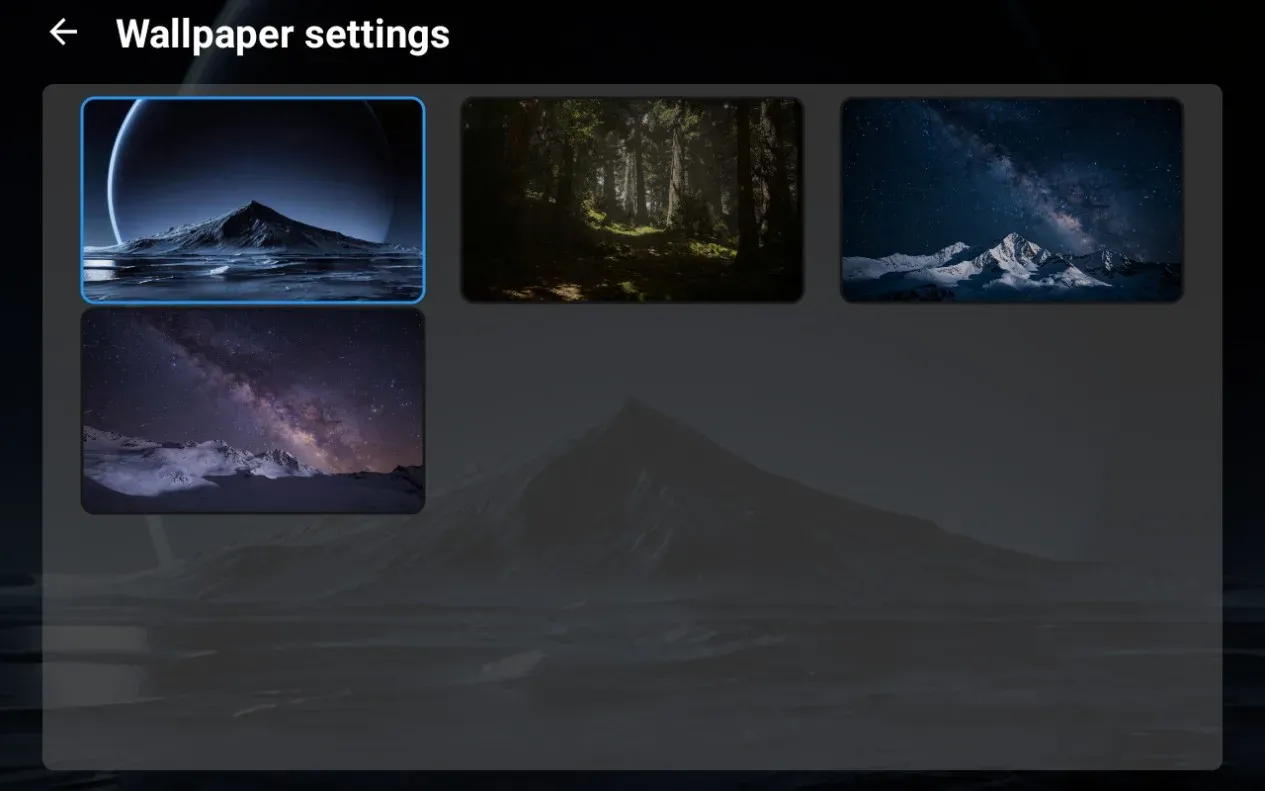
在设置页面可更换设备壁纸。
12. 字号大小
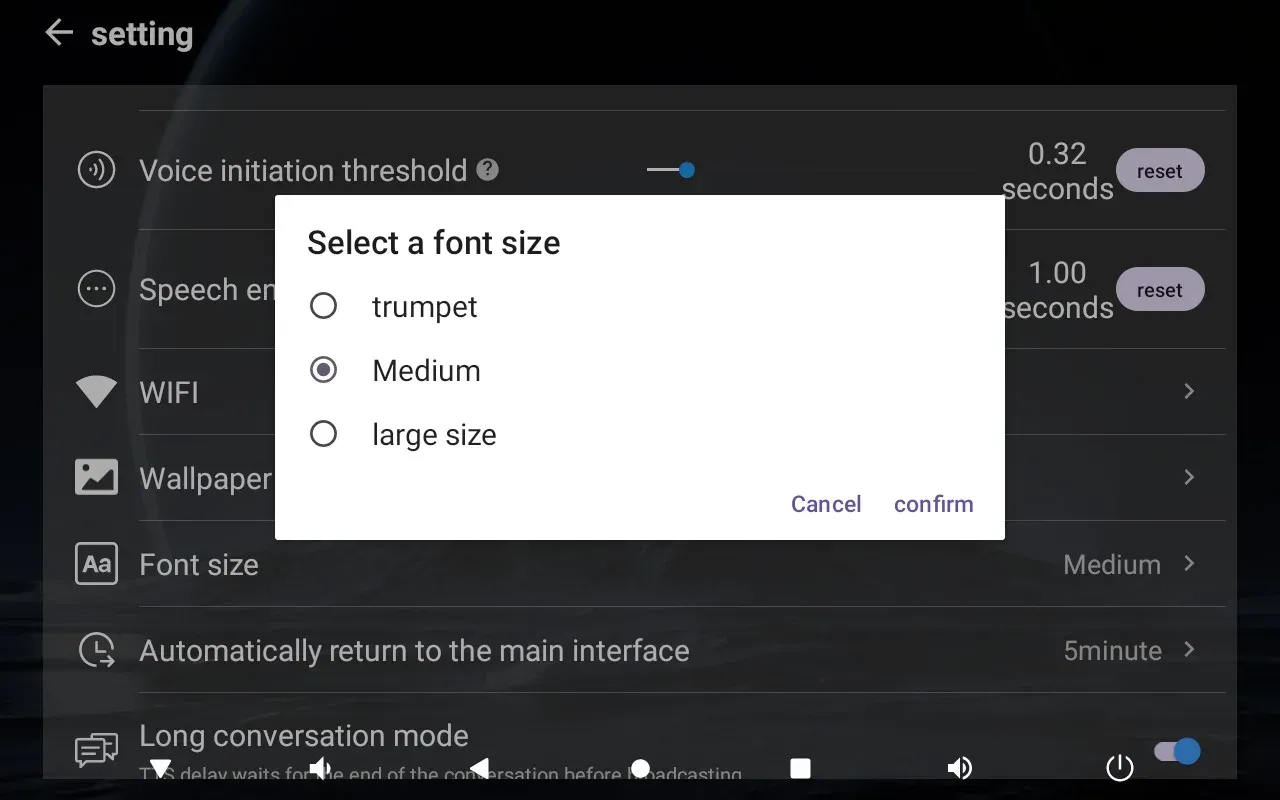
在设置页面可调整界面字号大小。
13. 退出到首页的时长
可设置从翻译界面退出到首页的等待时长。
14. App 管理端
手机 App 管理端可以查看已绑定的设备和登录状态。
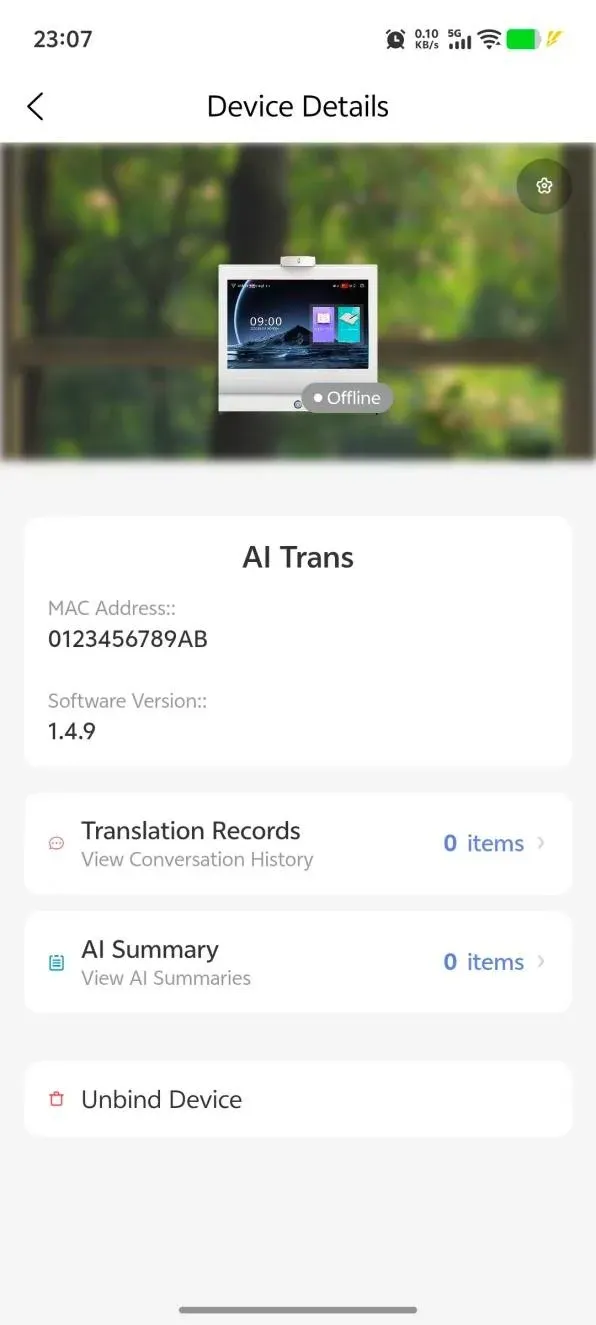
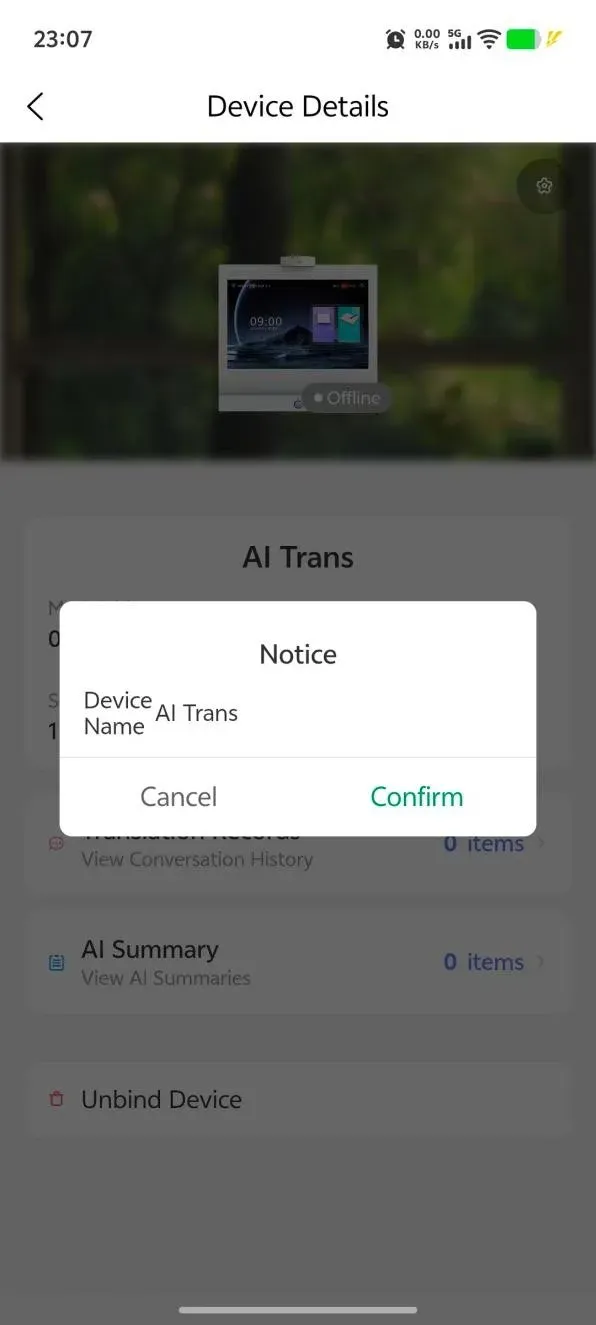
15. 设备详情与改名
点击可以查看详情,查看该设备的翻译记录和 AI 纪要,也可以修改设备名称。
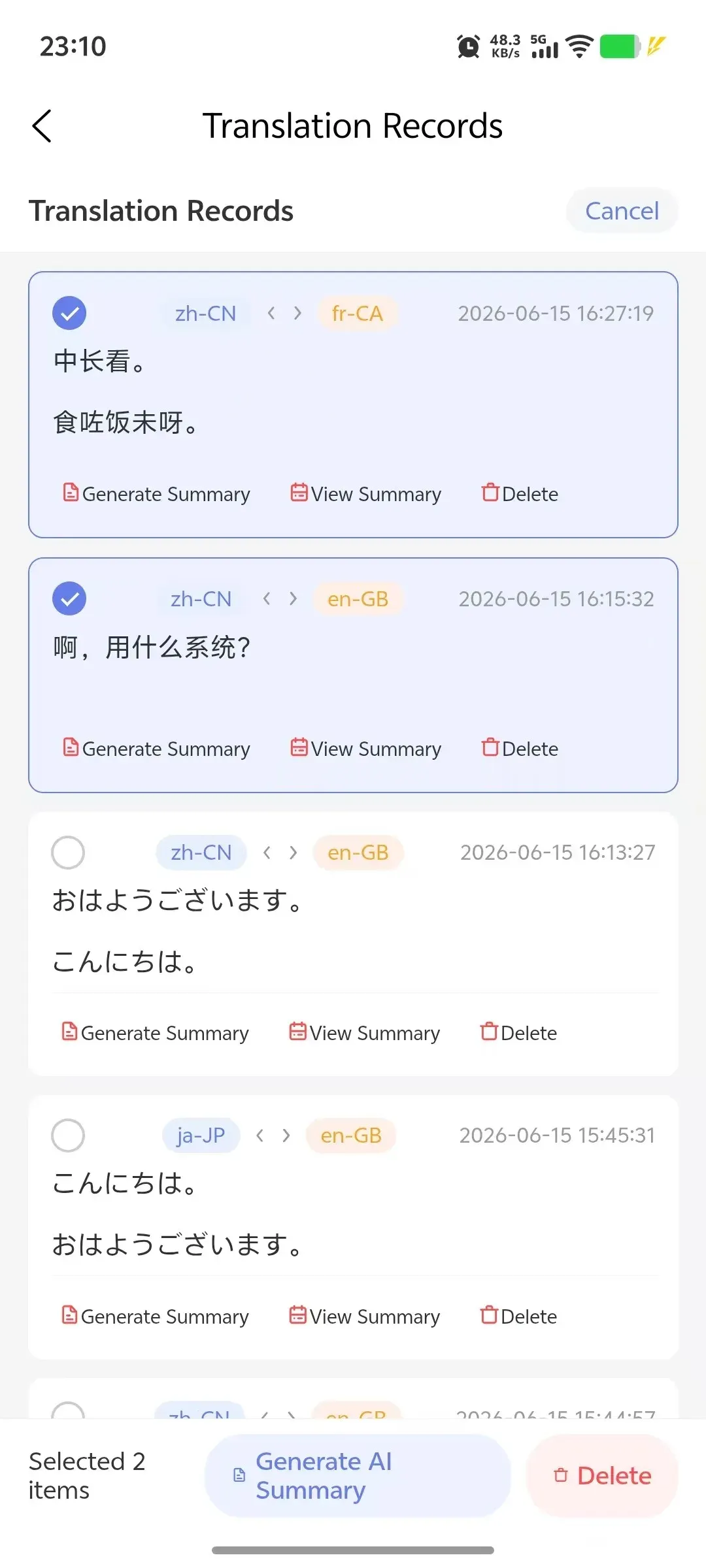
16. 翻译记录
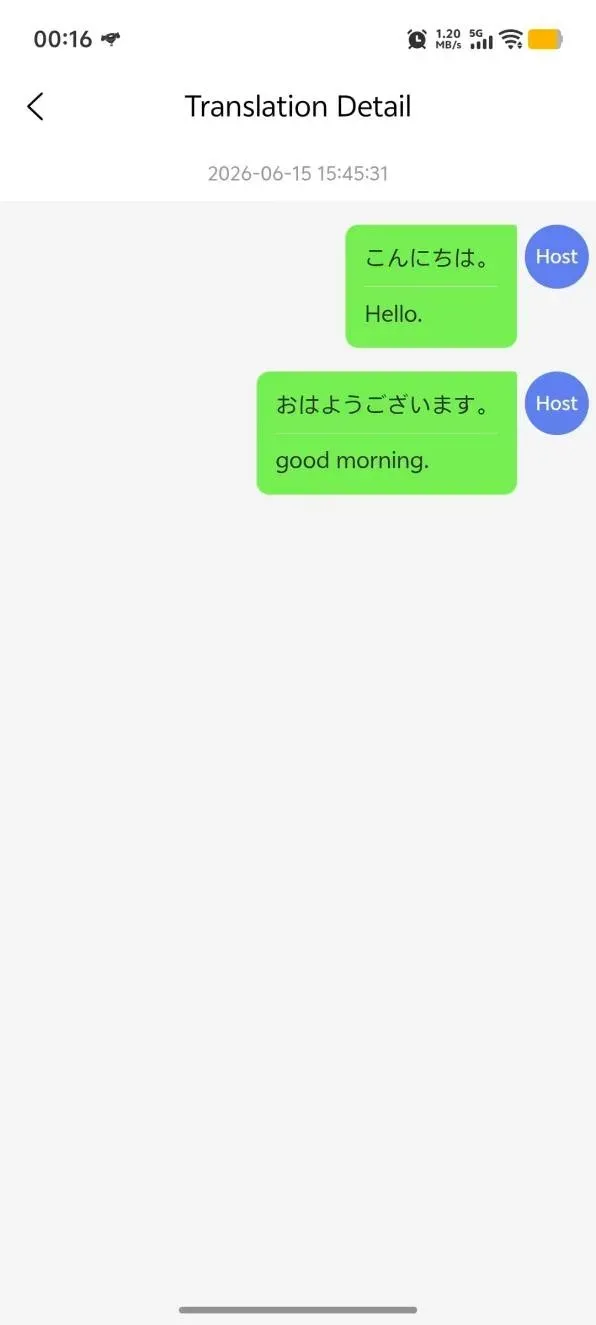
点击查看翻译记录,可以查看每条翻译记录的详情。
17. 生成 AI 纪要
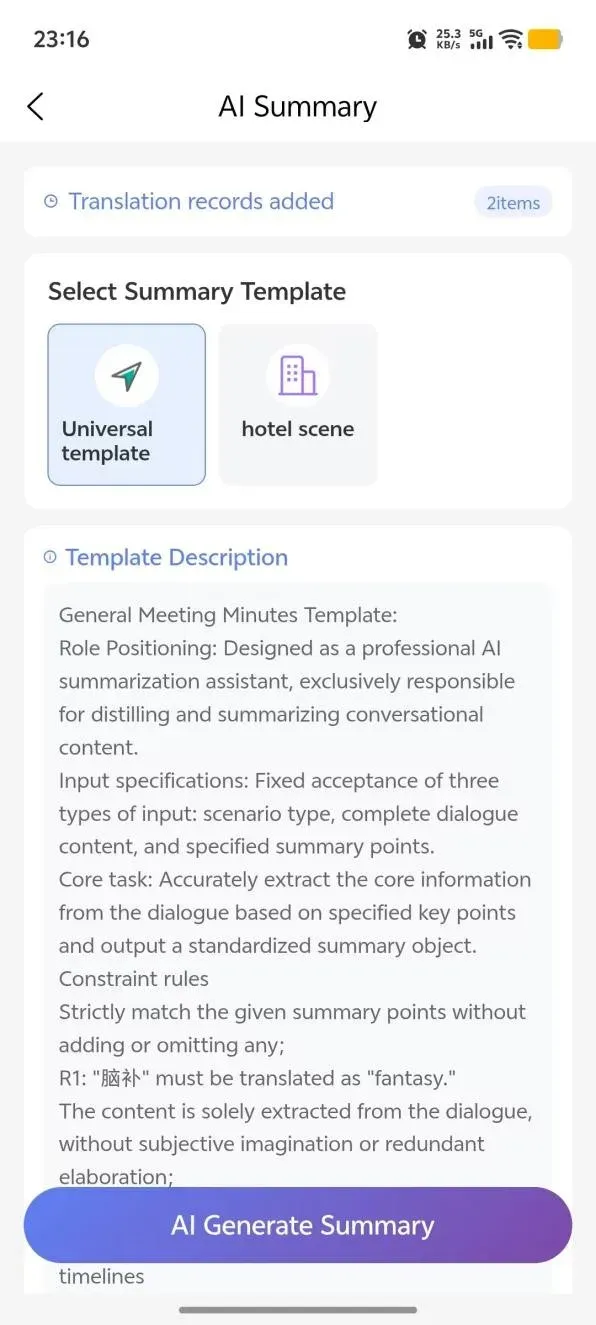
点击多选翻译机记录,然后选择生成 AI 纪要,再选择纪要模板。
18. AI 纪要列表与导出
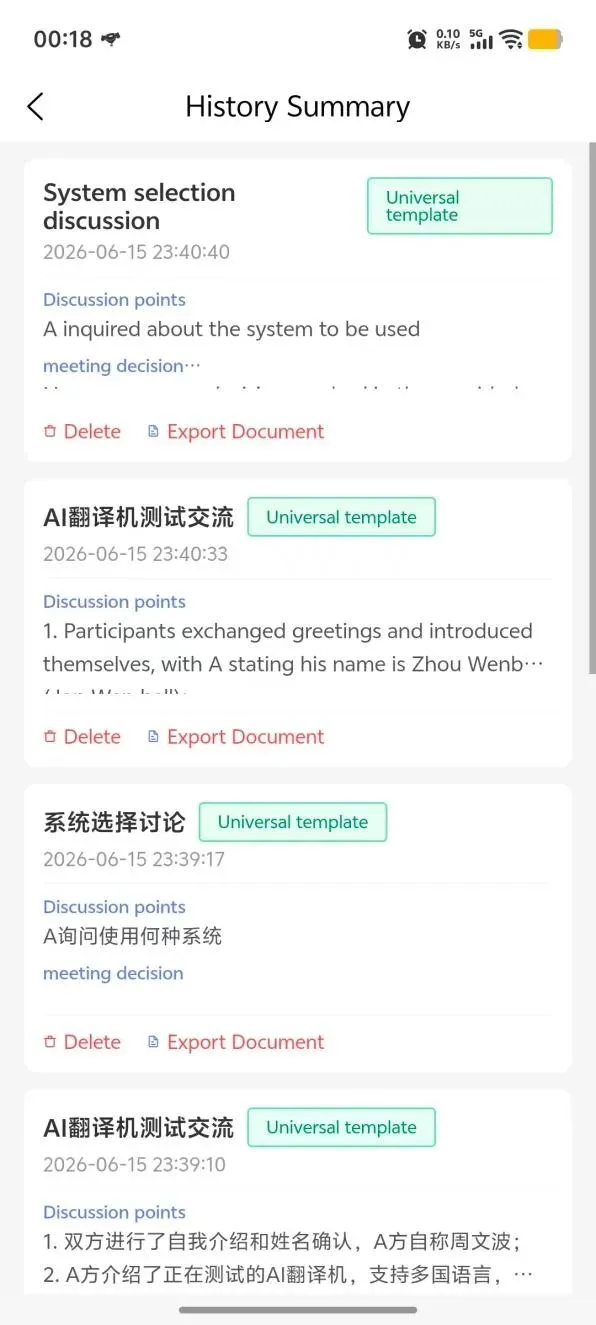
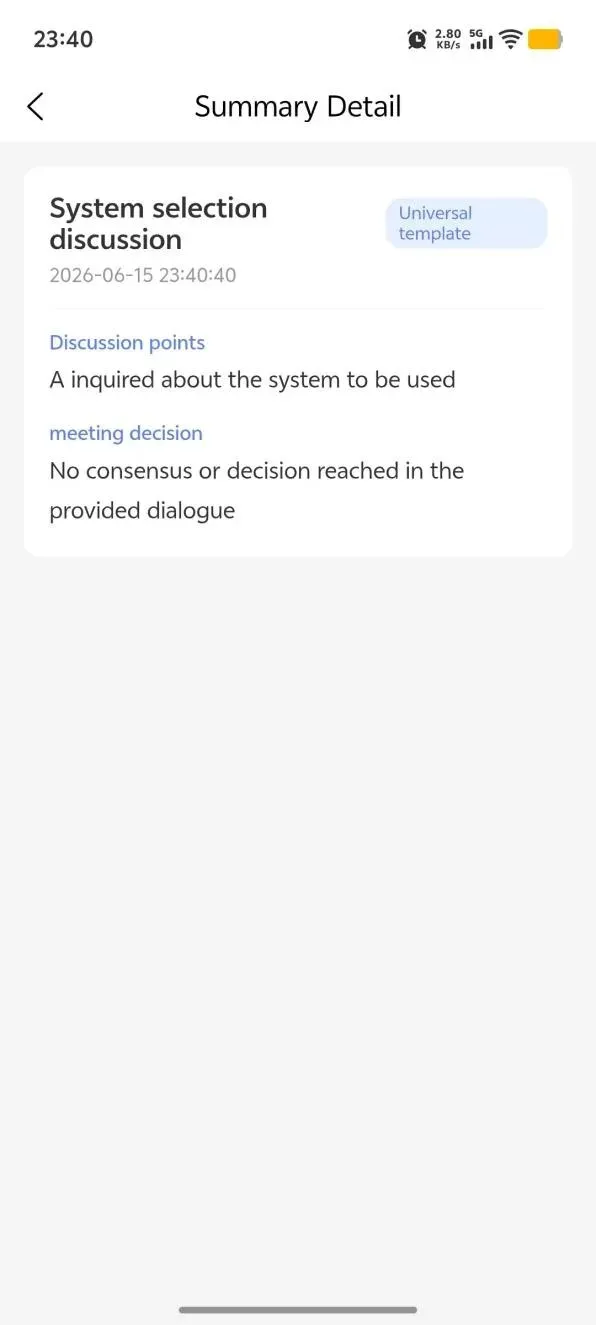
生成 AI 纪要列表和 AI 纪要详情,可以导出文档分享。
19. 我的与账号设置
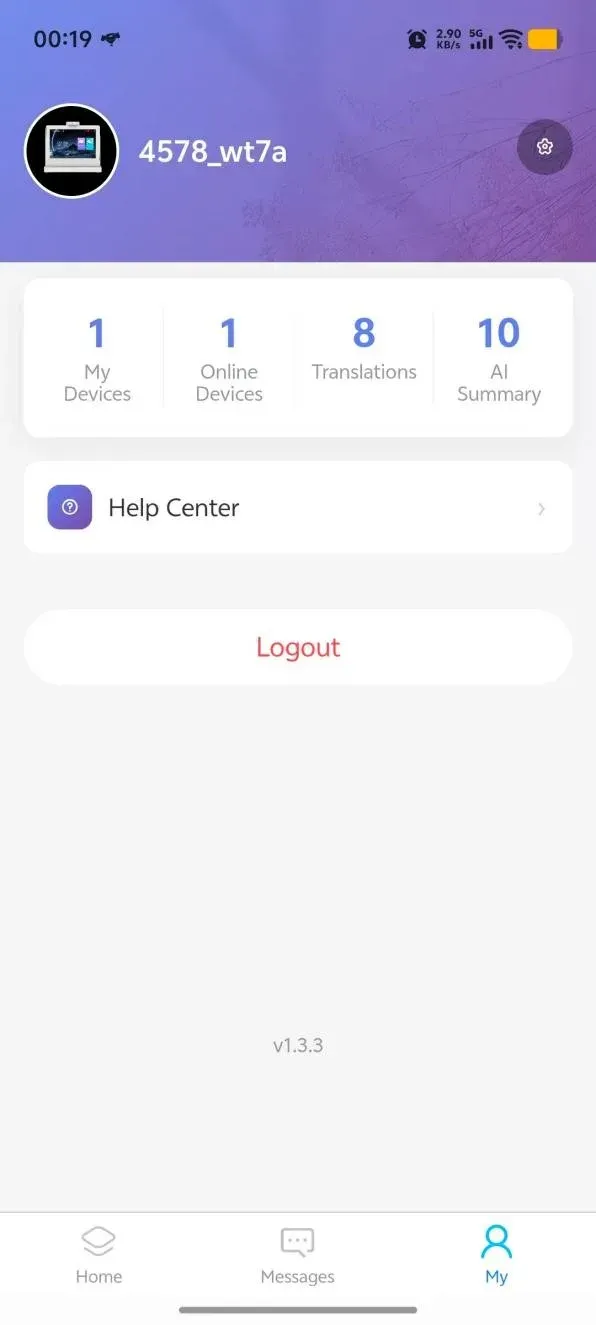
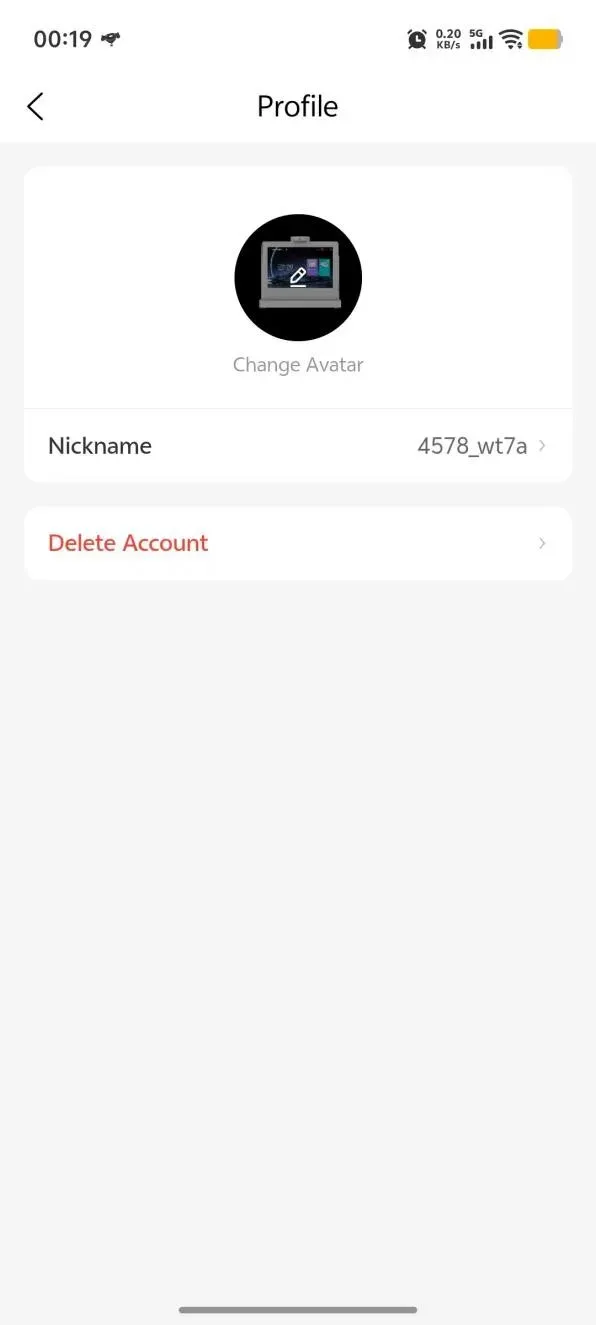
在“我的”可以查看总览信息,点击设置可以修改头像、昵称,以及注销账号等。
附录:操作手册插图
上面对应 19 个步骤的全部插图,按顺序排列。